
숲 SOOP
4개 이상숲 방송을 4개 넘게 동시에. 방송국 아이디만 넣어도 바로 찾아요.
방송국 아이디아이디로 바로 추가숲·치지직·씨미·유튜브·트위치·킥.
플랫폼이 달라도 한 창에서 멀티뷰로. 가볍고, 빠르고, 무료.
Windows 10 / 11 (x64)
모아봄 후원하기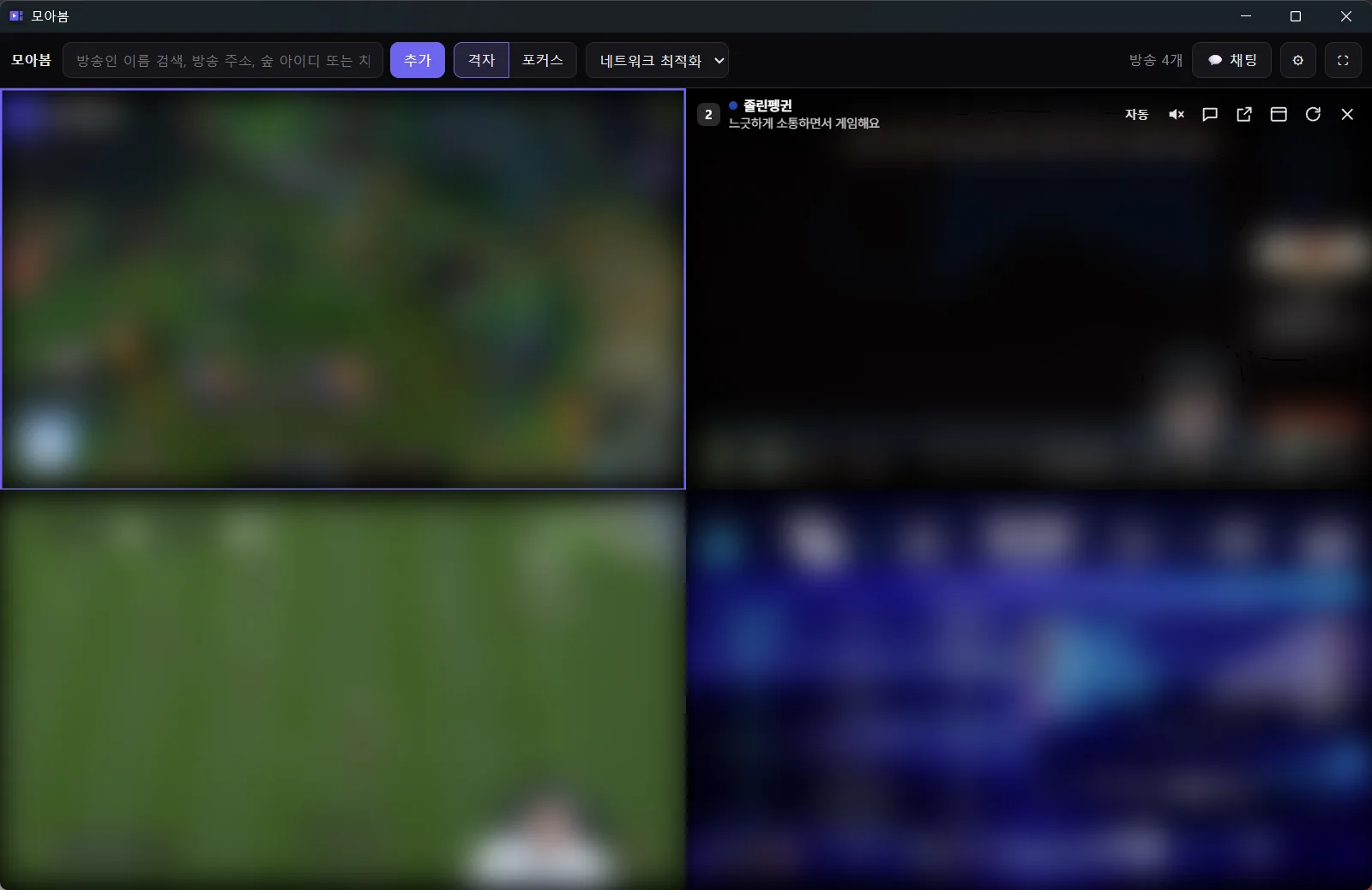
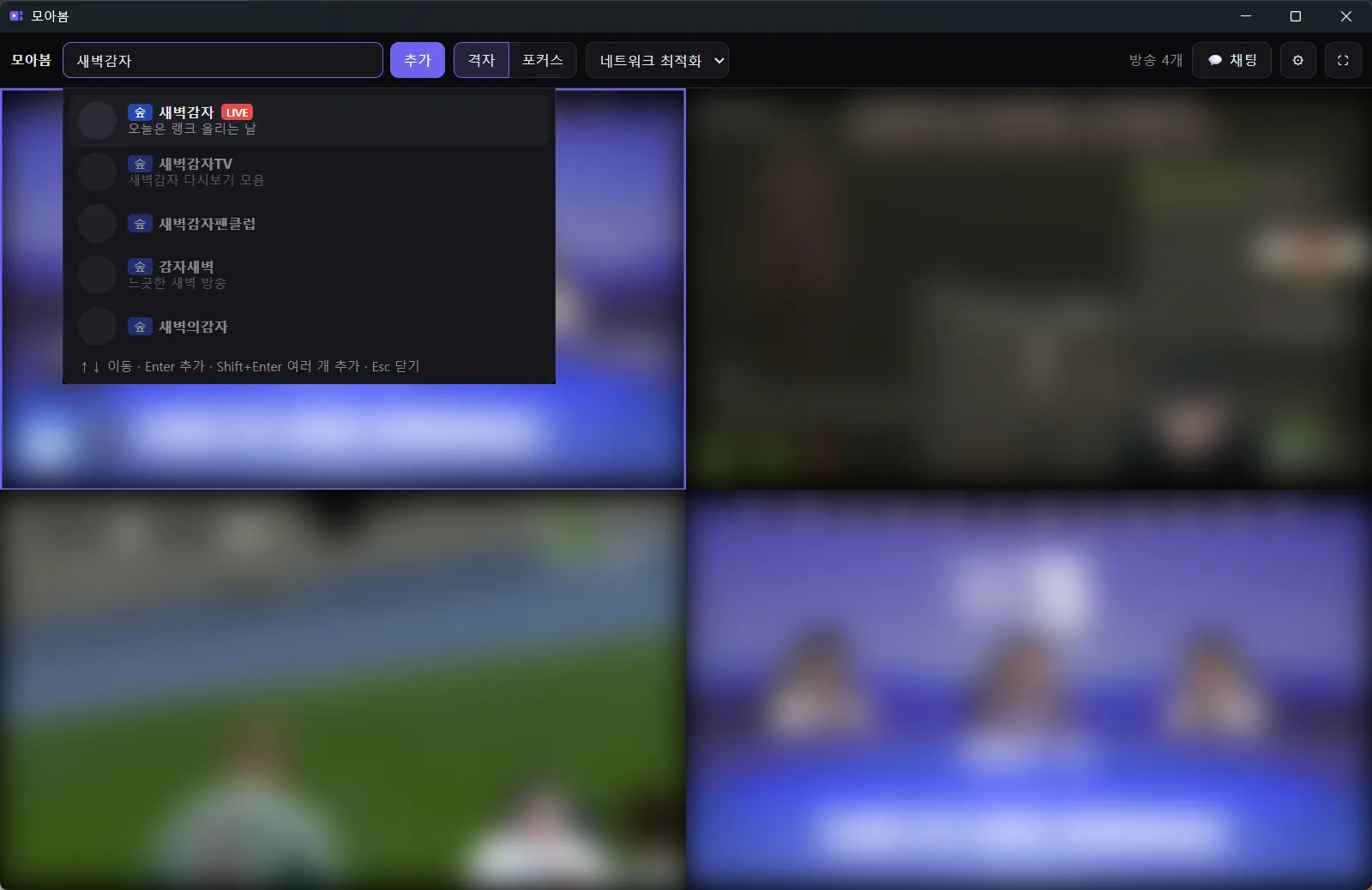
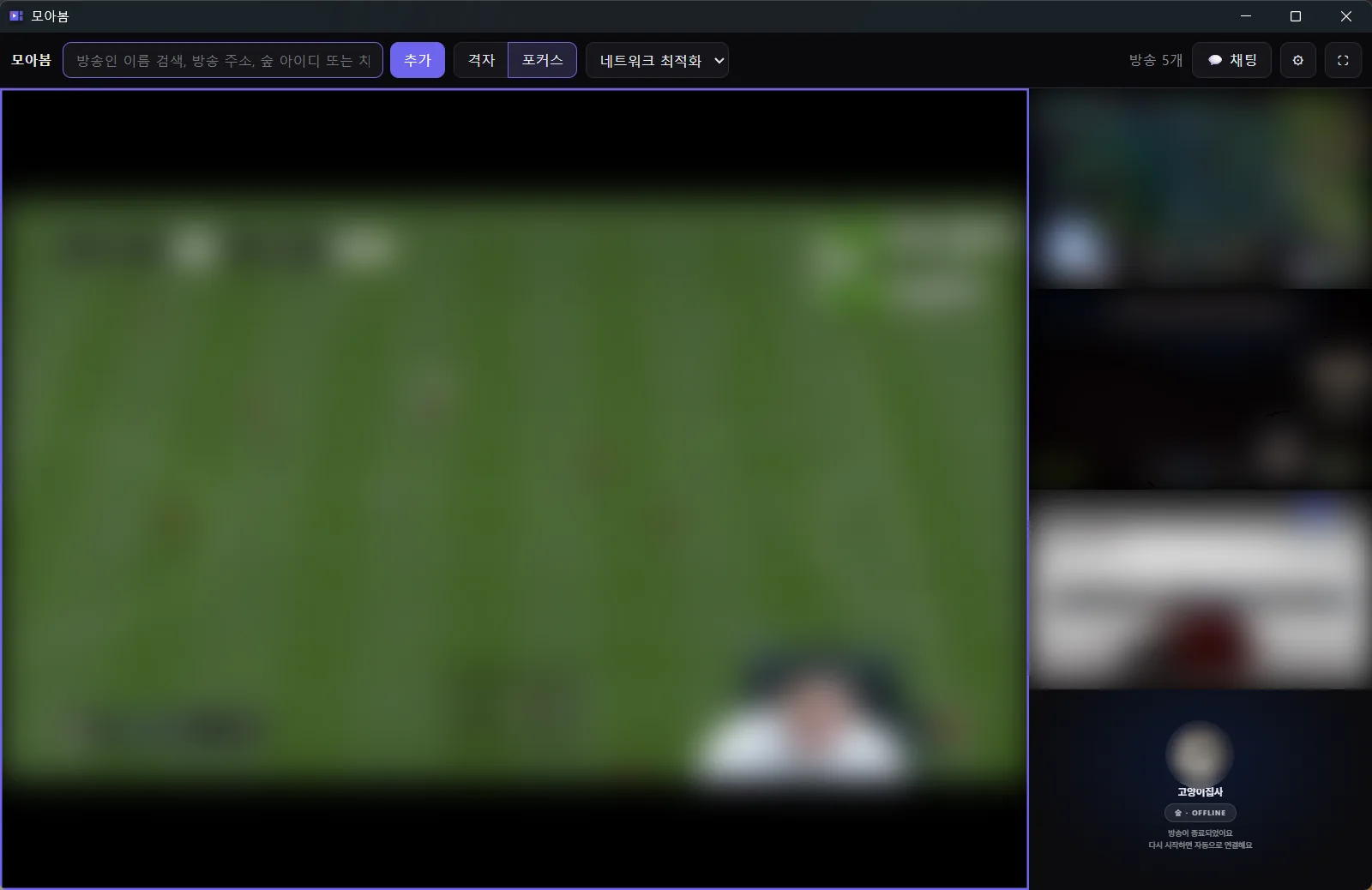
격자로 모아 보기. 플랫폼이 달라도 한 창에 나란히. 브라우저 창 여러 개를 이리저리 맞출 필요가 없어요.
스크린샷 속 방송 화면은 흐리게 처리했고, 방송인 이름과 제목은 예시로 바꿨어요.
? 또는 F1 — 앱에서 전체 단축키 보기
숲 방송을 4개 넘게 동시에. 방송국 아이디만 넣어도 바로 찾아요.
방송국 아이디아이디로 바로 추가별도 확장 프로그램 없이 고화질로. 채널 ID나 방송 주소 그대로.
chzzk.naver.com/live/…방송 주소씨미 방송도 다른 플랫폼 방송과 한 격자에 나란히.
방송인 이름이름으로 검색유튜브 라이브도 같이. 화질은 모든 방송을 한 번에 맞춰요.
youtube.com/watch?v=…방송 주소접두어 하나로 채널을 바로 지정해요.
twitch:이름채널 바로 지정킥 채널도 똑같이. 끊기면 알아서 다시 연결해요.
kick:이름채널 바로 지정SOUND
보고 싶은 방송을 고르면 그 방송 소리만.
합방이라면 같이 듣기로 둘 다.
방송마다 음량을 따로 맞추고, 원하면 두 방송 소리를 같이. 사이트 음량 막대와도 서로 맞춰져요.
모든 방송을 최고 화질 / 자동 / 저화질로 한 번에 바꿔요.
방송 화면 외의 요소를 정리해 여러 방송도 가볍게 돌아가요.
자주 보는 방송 조합에 이름을 붙여 저장하고, 한 번에 열어요.
꺼져 있던 방송이 시작되면 Windows 알림으로 알려 줘요.
모아봄은 또 뭘 할 수 있을까요? 그리고 더 많은 것들.
고른 방송의 채팅을 오른쪽에 띄워요. C로 바로 열고 닫아요.
채팅
선택한 방송의 채팅이 오른쪽에 붙어요. 방송을 바꾸면 채팅도 따라 바뀌어요.
번호나 이름을 잡고 다른 창에 놓으면 그 창으로 옮겨져요. 창 위치와 크기는 다음에도 그대로.
D 이 방송 새 창으로 · G 전체를 새 창으로
켜지길 기다리는 방송을 고르면, 시작될 때 Windows 알림이 와요.
영상이 멈추면 먼저 다시 재생하고, 그래도 안 되면 새로고침해요.
모든 방송을 한 번에 바꿔요. 여러 개를 켜도 버벅이지 않게.
Q 최고 → 자동 → 저화질
껐다 켜도 마지막으로 보던 방송과 배치가 그대로 열려요.
설정 · 그룹 · 창 위치까지 모두 settings.json 하나에
FAQ
개인이 만든 프로그램이라 처음 실행할 때 이 경고가 나올 수 있어요. 추가 정보 → 실행을 누르면 돼요. 걱정되면 릴리스 페이지의 VirusTotal 검사 결과를 확인해 보세요.
설치판은 시작 메뉴·바탕화면에서 바로 실행하고 앱 안에서 자동 업데이트돼요. WebView2가 없으면 설치 중에 받아요. 포터블은 압축만 풀어 Moabom.exe를 실행해요. extensions 폴더는 지우지 마세요. WebView2가 이미 있어야 해요(Windows 11과 대부분의 Windows 10에는 기본 포함).
방송인 이름, 방송 주소(https://chzzk.naver.com/live/...), 숲 방송국 아이디, 치지직 채널 ID(32자리), twitch:이름 · kick:이름을 넣을 수 있어요.
방송 위에서 R을 눌러 새로고침해 보세요. 방송이 끝났으면 계속 검은 화면으로 남아요.
설치판은 새 버전이 나오면 위쪽에 업데이트 버튼이 생겨요. 지금 업데이트를 고르면 알아서 설치하고 다시 켜져요. 포터블은 새 zip을 받아 같은 폴더에 덮어쓰면 돼요.
%APPDATA%\io.github.moabom\settings.json에 저장돼요. 다른 PC로 옮기려면 이 파일을 복사하면 돼요.
방송 여러 개를 한꺼번에 최고 화질로 틀면 무거워요. 위쪽 화질 버튼(Q)에서 자동이나 저화질로 바꿔 보세요.
지금은 Windows 10 / 11 전용이에요.
Windows 10 / 11 (x64)
